In questo articolo
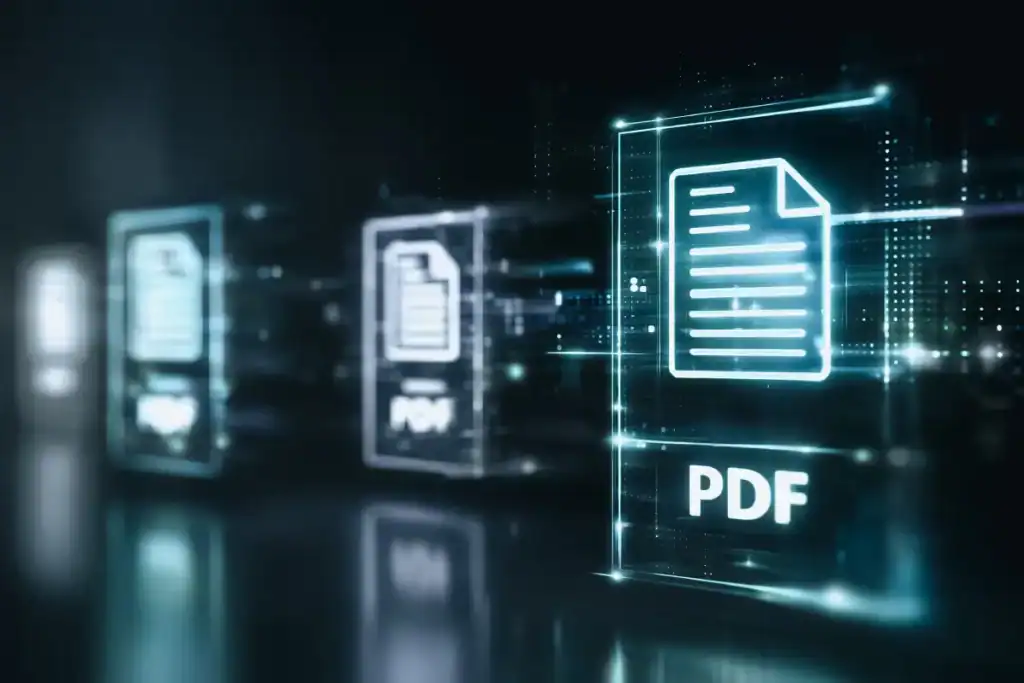
Il PDF (Portable Document Format) è ovunque. Lo usiamo per contratti, dispense universitarie, manuali e presentazioni. Ma ti sei mai chiesto perché è diventato lo standard mondiale? In questa mini guida PDF esploreremo le sue origini curiose e vedremo come dominarlo con gli strumenti giusti.
1. Le Origini: Il “Camelot Project”
Tutto ebbe inizio nel 1991. John Warnock, co-fondatore di Adobe, lanciò un progetto chiamato “Camelot”. L’obiettivo? Creare un formato che permettesse a chiunque di visualizzare documenti su qualsiasi computer, mantenendo lo stile e la formattazione originali, indipendentemente dal software o dal sistema operativo.
Curiosità dal passato:
- Era un lusso: All’inizio, il software per creare PDF costava migliaia di dollari. Solo nel 1993 il formato divenne pubblico, ma la vera svolta avvenne quando Adobe rese gratuito il “Reader”.
- Niente link: I primi PDF erano “statici”. Non c’erano link ipertestuali, né video, né moduli compilabili.
- L’intervento di Steve Jobs: Si dice che Jobs spinse Warnock a rendere il PDF più veloce nella stampa, influenzando lo sviluppo delle tecnologie che usiamo ancora oggi.

2. Come Gestire i PDF: Le Operazioni Essenziali
Nonostante la loro fama di file “intoccabili”, i PDF sono estremamente versatili. Ecco le operazioni fondamentali per dominarli come un pro:
Unione e Divisione (Merge & Split)
Spesso ci troviamo con decine di scansioni separate che dovrebbero essere un unico documento, o al contrario, con un file enorme di cui ci serve solo una pagina.
- Unione: Ideale per raggruppare fatture mensili o capitoli di una tesi. I tool moderni permettono di trascinare i file e riordinarli prima della fusione.
- Divisione: Permette di “estrarre” pagine specifiche o dividere un documento in più parti in base a intervalli definiti (es. dividere un PDF di 100 pagine in 10 file da 10 pagine).
Compressione: Ottimizzare senza perdere qualità
Il limite tipico delle email è 25MB. Se il tuo PDF lo supera, devi comprimerlo.
- Compressione Base: Riduce i DPI delle immagini (spesso a 72 o 144 DPI) e rimuove metadati inutili.
- Compressione Avanzata: Permette di scegliere il compromesso tra leggibilità e peso. È fondamentale per l’archiviazione digitale a lungo termine.
Conversione: Il ponte tra i formati
Il PDF è un formato di “output”, ma a volte abbiamo bisogno di tornare indietro:
- PDF to Office (Word, Excel, PPT): Trasforma il documento in un file editabile. I tool più avanzati usano l’OCR (Riconoscimento Ottico dei Caratteri) per leggere il testo anche all’interno di immagini o scansioni di bassa qualità.
- Immagini (JPG/PNG): Utile per estrarre grafiche da un report o trasformare una pagina in un contenuto social.
Editing e Annotazione
Non parlo solo di correggere un refuso, ma di interagire con il file:
- Compilazione di moduli: Inserire testo in campi predefiniti senza dover stampare e scansionare.
- Firma Digitale: Fondamentale per la validità legale dei documenti. Esistono firme “semplici” (un’immagine della firma) o firme digitali certificate.
- Annotazioni: Aggiungere commenti, evidenziare parti del testo o inserire “post-it” digitali per il lavoro di squadra.
Ritaglio (Crop): Ottimizzare i margini e l’inquadratura
Il ritaglio non serve solo a rimpicciolire un’immagine, ma ha una funzione strategica nella gestione dei documenti:
- Eliminare i margini in eccesso: Spesso i PDF hanno ampi bordi bianchi che rendono il testo minuscolo sugli schermi. Ritagliare i margini permette di zoomare sul testo, migliorando la leggibilità. Nota di stile: Se stai lavorando alla creazione di un volume cartaceo o digitale, la gestione dei margini e delle gabbie grafiche è tutto; in questo caso, ti consigliamo di dare un’occhiata alla nostra guida dettagliata sull’impaginazione di un libro per evitare gli errori più comuni prima di esportare in PDF.
- Correggere le scansioni: Se hai scansionato un documento e i bordi sono storti o includono parti del tavolo, lo strumento di ritaglio ti permette di isolare solo la pagina pulita.
- Uniformare il formato: Consente di forzare tutte le pagine di un documento ad avere le stesse identiche dimensioni (ad esempio, portando tutto in formato A4 standard), garantendo un aspetto visivo coerente e professionale.
3. Sicurezza e Protezione: Blindare i propri Documenti
In un’epoca in cui la privacy e la protezione dei dati sono prioritari, il PDF offre strumenti avanzati per garantire che solo le persone autorizzate possano leggere o modificare i tuoi file.
Protezione con Password (Crittografia)
Esistono due livelli di protezione tramite password:
- Password di Apertura: Senza di essa, il file è un forziere chiuso. Nessuno può visualizzarne il contenuto.
- Password di Permesso: Il file è leggibile, ma sono bloccate azioni specifiche come la stampa, la copia del testo o la modifica delle pagine. È l’ideale per inviare contratti o materiale protetto da copyright.
Firme Digitali e Firme Elettroniche
Spesso confuse, hanno scopi diversi:
- Firma Elettronica: È l’equivalente digitale della tua firma autografa (spesso inserita come immagine o tramite touch screen).
- Firma Digitale Certificata: Utilizza la crittografia asimmetrica e certificati emessi da enti autorizzati. Garantisce non solo l’identità del firmatario, ma anche che il documento non sia stato alterato dopo la firma. Se un solo pixel del PDF cambia, la firma risulta non valida.
Oscuramento dei dati (Redaction)
Quante volte abbiamo visto documenti ufficiali con delle strisce nere su nomi o cifre sensibili? Non basta coprire il testo con un rettangolo nero usando un editor grafico: un utente esperto potrebbe comunque copiare il testo sottostante. La funzione di Redaction (o Oscuramento) “brucia” letteralmente i dati dal codice del file, rendendoli irrecuperabili.
Rimozione dei Metadati
Ogni PDF porta con sé una “carta d’identità” invisibile: chi lo ha creato, con quale software, in che data e persino il percorso del file sul computer dell’autore. Pulire i metadati è un passaggio fondamentale prima della pubblicazione online per evitare di esporre informazioni aziendali o personali involontarie.
Una volta messo in sicurezza il file, la sfida successiva è la localizzazione. Tradurre un documento protetto o complesso richiede strumenti che rispettino l’integrità del file.
4. La Traduzione Intelligente
Questa è l’operazione più complessa perché richiede di interpretare il testo, tradurlo e riposizionarlo in modo millimetrico. Qui entra in gioco la potenza dell’AI, che permette di superare le barriere linguistiche in pochi clic, eliminando il noioso “copia-incolla” su traduttori esterni che distruggerebbe tutta la formattazione del tuo lavoro.
Se hai bisogno di tradurre un documento di lavoro, una brochure o un manuale dall’inglese (o altre 100 lingue) all’italiano, esiste uno strumento che semplifica tutto drasticamente. Grazie all’intelligenza artificiale, puoi usare il Traduttore PDF di Canva.
Perché usare Canva per i tuoi PDF?
- Precisione del Layout: A differenza di altri traduttori che “rompono” la grafica, Canva sovrascrive il testo mantenendo lo stile originale.
- Editing post-traduzione: Una volta tradotto, puoi modificare i colori, cambiare le immagini o aggiungere elementi grafici direttamente nello stesso editor.
- Collaborazione: Puoi condividere il link del PDF tradotto con il tuo team per ricevere feedback in tempo reale.
5. Software e Applicazioni Consigliate
Oltre a Canva per la parte creativa e di traduzione, ecco una panoramica dei migliori tool del 2026:
| Tool | Ideale per… | Piattaforma |
| Adobe Acrobat Pro | Uso professionale e firme legali | Desktop / Mobile |
| PDFgear | La migliore alternativa gratuita desktop | Windows / Mac |
| iLovePDF | Operazioni rapide (unione/divisione) online | Web |
| Canva | Traduzione, design e presentazioni | Web / App |
Conclusione
Il PDF ha fatto molta strada dai tempi del Progetto Camelot. Oggi non è più solo un “foglio digitale” da leggere, ma un formato dinamico che possiamo tradurre, comprimere e reinventare. Che tu stia preparando un report aziendale o studiando per un esame, avere i tool giusti nel tuo arsenale fa tutta la differenza.
Questo articolo contiene link di affiliazione: se acquisti tramite questi link, ONiDEA adv può ricevere una commissione, senza costi aggiuntivi per te.